先确认有没有水印
有些 Grok Imagine 图片根本看不到字标。图片本来就干净,就没必要擦除,强行处理反而可能让角落变糊。
Grok 去水印工具是一个浏览器里的图片编辑器:在静态图片上涂抹可见文字,再让 AI 模型补全被遮挡的画面。Grok Imagine 的导出结果并不统一,动手前先看清自己的图片,只标记真正需要处理的区域。
支持 JPG、PNG、WebP,可拖入、粘贴或选择文件,在浏览器本地处理。
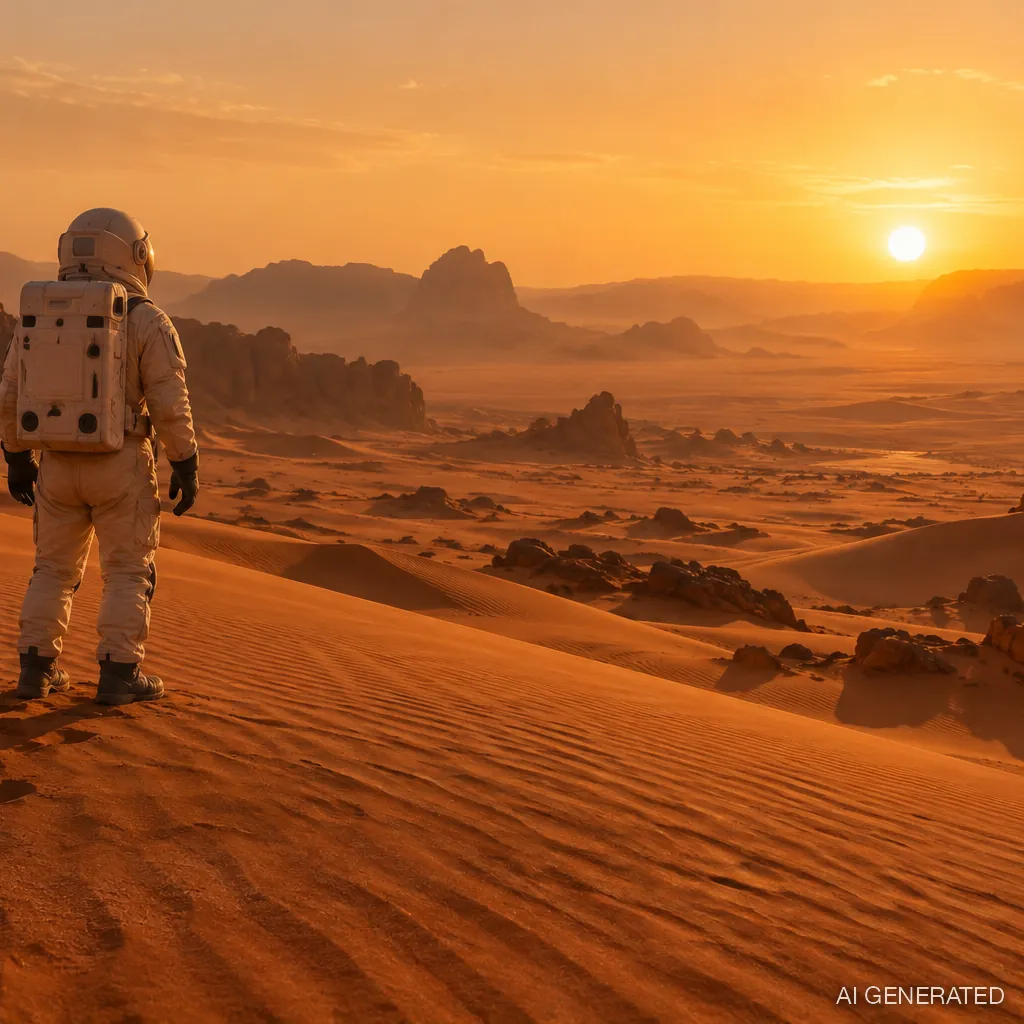
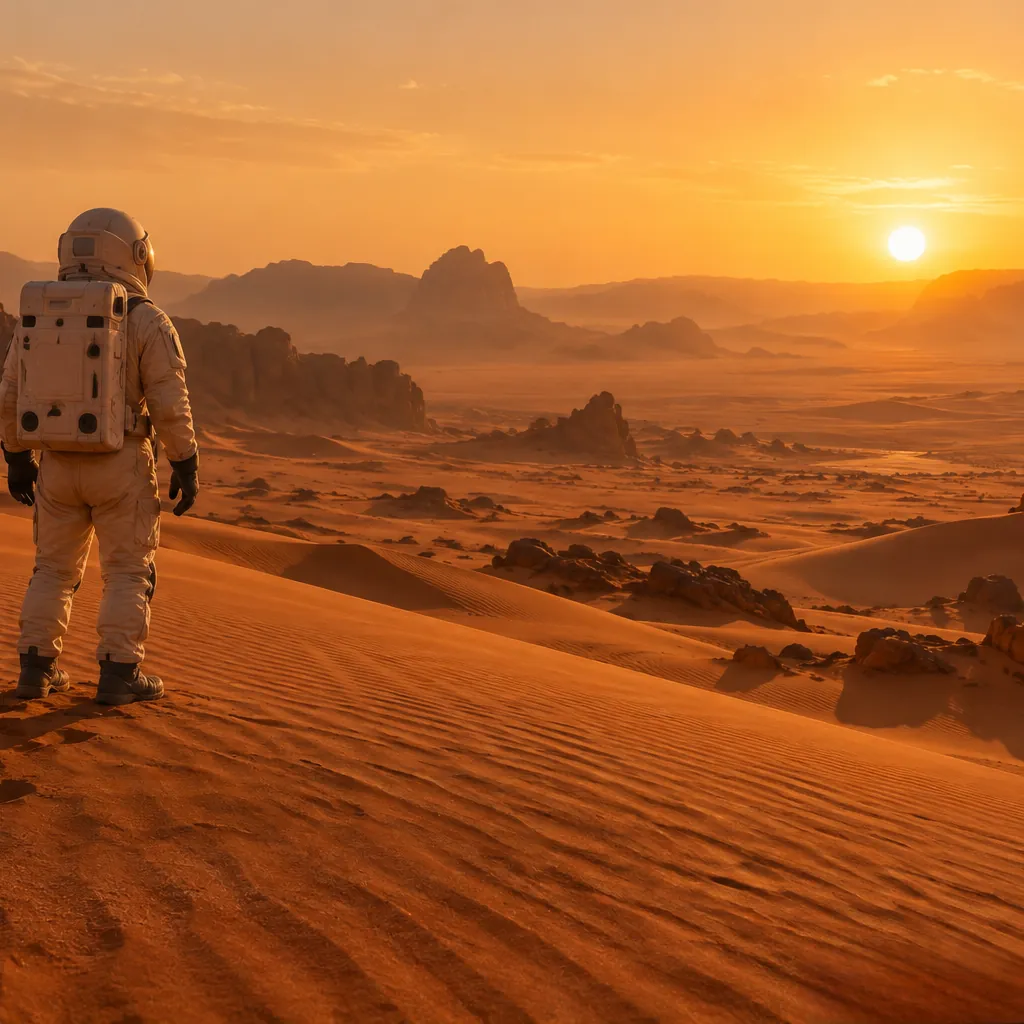
xAI 官方确认 Grok Imagine 会加水印,但没有公开水印的样式和位置。目前的信息一部分来自 xAI,一部分来自第三方观察,两者并不完全一致。
Grok Imagine 水印没有官方文档,表现也不一致,「右下角」只能当作参考。开始涂抹之前,请先放大检查你自己的图片。
所有操作都在本页完成,图片在浏览器内解码和修复,不经过服务器。
点击上传、把文件拖进页面,或直接从剪贴板粘贴,支持 JPG、PNG 和 WebP。
先看看四个角有没有字标。点击「自动标记文字」会标出图中所有文字区域,再用画笔的「标记 / 取消标记」只保留要去掉的部分。
点击「擦除」,修复模型会参考周围纹理填补蒙版区域。效果不满意可以撤销、重做,换个蒙版再试。
放大查看修补处,补涂残留的轮廓,确认无误后下载 PNG。
写实画面里,小标签后面是沙地、天空或植物时,修复效果最好,因为模型能从周围找到大量相似纹理。
蒙版怎么涂、模型怎么选,比反复点擦除更重要。
有些 Grok Imagine 图片根本看不到字标。图片本来就干净,就没必要擦除,强行处理反而可能让角落变糊。
比文字边缘多涂几个像素。抗锯齿文字周围有一圈淡淡的过渡,蒙版太紧容易留下轮廓。
「质量」模式使用更大的模型,沙纹、发丝这类细节处理得更好;设备较慢时,可以先用「快速」模式预览。
不能。xAI 的 Grok 常见问题页说明,Grok Imagine 生成的图片和视频都带有 Grok 水印,没有可以关闭它的设置。
xAI 的《可接受使用政策》禁止移除 Grok 水印,从 Grok 生成的内容上擦掉它可能违反 xAI 的条款。本工具面向你有权使用的图片,例如清理其他文字或标签;遵守 xAI 条款是你自己的责任。在需要的场合请保留 AI 生成说明,不要把 AI 图片冒充成真实照片。
本站没有专门针对 Grok 的识别模型。「自动标记文字」会标出各种文字区域,不一定包含角落的字标,请务必检查蒙版并用画笔调整。
本工具不会识别或去除不可见的来源标记。不过,下载的结果是从浏览器画布重新生成的 PNG,原文件里的元数据(xAI 的 C2PA 凭证、EXIF 签名和 UUID)不会被复制过去。这只是重新编码的副作用,并不等于抹掉来源:嵌入像素的不可见水印不在处理范围内,xAI 也保留着 Grok Imagine 的生成记录。请保留原图,并在需要的地方注明 AI 生成。
不能,目前只支持静态图片。你可以把某一帧或截图当作图片来编辑,但不支持视频文件。
图片始终留在你的浏览器里,只有第一次使用编辑器时会下载 AI 模型文件,之后会被缓存。标记、擦除和下载都免费,也不需要注册。
不同平台的水印位置和样式不一样,选择与你图片来源对应的教程。
打开你有权使用的图片,标记要去掉的文字,下载修复后的 PNG,全程在浏览器内完成。